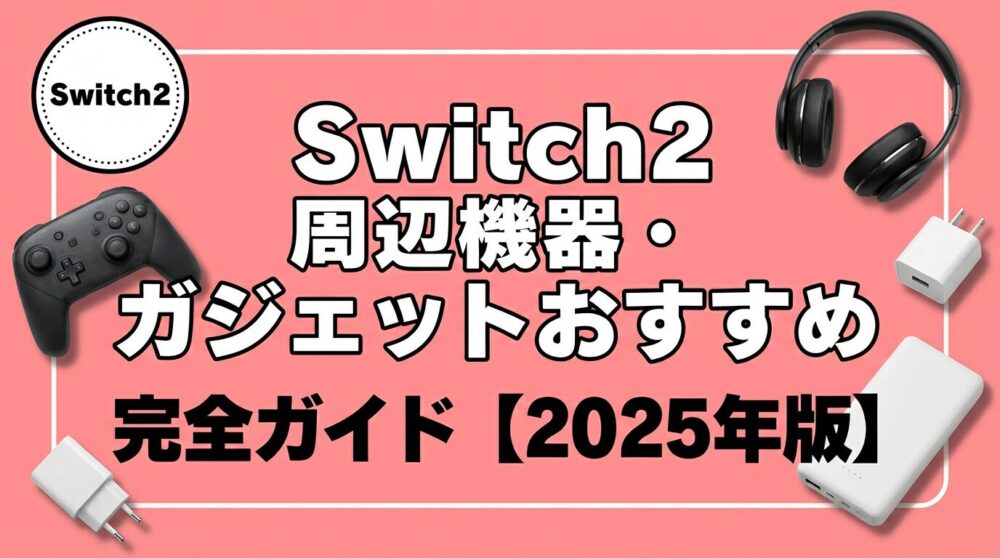

「Switch2本体は買ったけど、周辺機器は何から揃えればいい?」
「冷却ファンや保護フィルム、ゲーミングチェアって本当に必要?」
そんなSwitch2ユーザーのモヤモヤを、この1ページで丸ごと整理していきます。
Nintendo Switch2は、前世代よりスペックが上がったぶん、長時間プレイ・高負荷のゲーム・オンライン対戦といった場面が増え、「画面保護」「熱対策」「姿勢」「音」「ネット環境」など、周辺機器でカバーしたいポイントも一気に増えました。
とはいえ、ネットで「Switch2 周辺機器 おすすめ」と検索すると、保護フィルム・冷却ファン・コントローラー・ゲーミングチェア・モニター・ヘッドセット…と情報がバラバラに出てきて、結局「何から買えばいいのか分からない」状態になりがちです。
このページでは、レベログギアで取り上げているSwitch2周辺機器・ガジェット記事を1つに集約し、「全体マップ」「優先順位」「目的別おすすめセット」がひと目で分かるように整理しました。気になったジャンルだけ、個別の詳しいサブページへ進めるようになっています。
まずはこの「Switch2 周辺機器・ガジェットおすすめ完全ガイド」で全体像を掴んでから、保護フィルム・冷却ファン・ゲーミングチェアなどの詳細レビューをチェックしてみてください。
- Switch2 周辺機器・ガジェットの全体マップと優先順位
- 保護フィルム・冷却ファン・ゲーミングチェアなどジャンル別の役割
- 目的別・予算別の「Switch2 周辺機器おすすめセット」の組み方
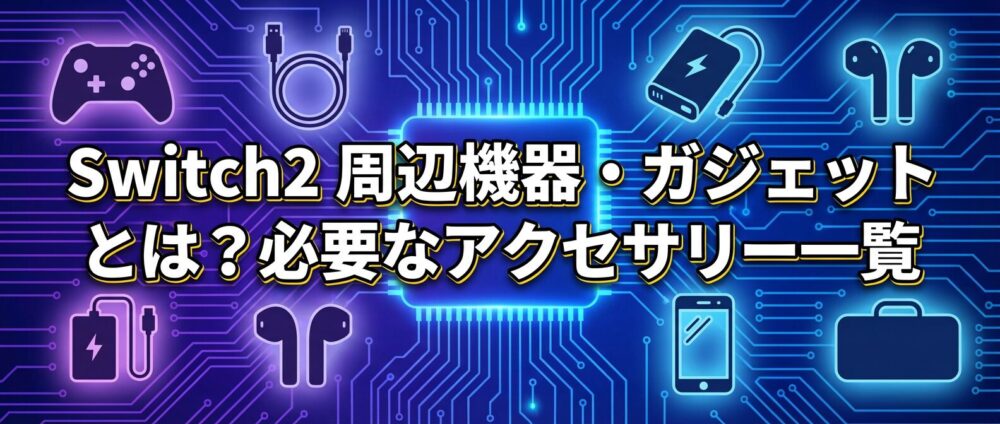
- Switch2 周辺機器・ガジェットとは?必要なアクセサリー一覧
- Switch2 保護フィルム・ケース周辺機器おすすめ【本体保護アクセサリー】
- Switch2 冷却ファン・冷却スタンド周辺機器おすすめ【熱対策ガジェット】
- Switch2 コントローラー・プロコン周辺機器おすすめ【操作性アップ】
- Switch2 モニター・テレビ周辺機器おすすめ【映像環境ガジェット】
- Switch2 ゲーミングチェア・デスク周辺機器おすすめ【姿勢・疲労対策】
- Switch2 ヘッドセット・イヤホン周辺機器おすすめ【音質・ボイチャ】
- Switch2 ネット環境・回線周辺機器おすすめ【Wi-Fiルーター・LAN】
- Switch2 ゲーミングチェア・デスク周辺機器おすすめ【姿勢・疲労対策】
- Switch2 周辺機器おすすめセット【目的別・予算別ガジェット構成】
- Switch2 周辺機器・ガジェットまとめ【まずは一つずつ整えよう】
Switch2 周辺機器・ガジェットとは?必要なアクセサリー一覧
Switch2 本体だけでは足りない周辺機器・アクセサリーとは?
まずは、「Switch2本体だけの状態」でどこまで快適に遊べるかを整理しておきましょう。
Switch2は、携帯モード・テーブルモード・TVモードの3スタイルに対応しており、「遊べる」こと自体は本体だけで完結します。
一方で、実際に遊び続けていると、次のような悩みが出やすくなります。
- Switch2の画面にキズを付けたくない(保護フィルム・ケース)
- 夏場や長時間プレイで本体の熱やファン音が気になる(冷却ファン・冷却スタンド)
- 前かがみで遊んで腰や首がつらい(ゲーミングチェア・デスク)
- オンライン対戦でラグ・音・ボイスチャットが気になる(ヘッドセット・ネット環境)
こうした不満や不安を解消するために用意するのが、Switch2 周辺機器・ガジェット・アクセサリーです。
このガイドでは、バラバラに見える周辺機器を、分かりやすくジャンル分けして紹介していきます。
Switch2 周辺機器 おすすめジャンル一覧【保護フィルム・冷却ファン・ゲーミングチェア】
このブログで扱うSwitch2 周辺機器・ガジェット・アクセサリーは、ざっくり次のようなジャンルに分かれます。
- 本体を守る系
Switch2 保護フィルム / Switch2 ケース / カバー・バッグ など - 熱・安定動作系
Switch2 冷却ファン / 冷却スタンド / ドック周辺機器 など - 操作性アップ系
Switch2 コントローラー / プロコン / グリップ など - 映像・音質・姿勢系
Switch2 モニター / テレビ / ヘッドセット / ゲーミングチェア / デスク など - 持ち運び・ネット環境系
ケース / モバイルバッテリー / Wi-Fiルーター / 有線LANアダプタ など
ポイント:
このあと各セクションで、「Switch2 保護フィルム」「Switch2 冷却ファン」「Switch2 ゲーミングチェア」など、キーワードごとにおすすめ周辺機器と詳しいサブページを紹介していきます。気になるジャンルから読み進めてみてください。
Switch2 保護フィルム・ケース周辺機器おすすめ【本体保護アクセサリー】
Switch2 保護フィルム おすすめの選び方【ガラス・ブルーライト】
まず最初に揃えておきたいSwitch2 周辺機器が、保護フィルムとケースです。
とくにSwitch2は有機ELディスプレイ採用で、発色がきれいなぶんキズや割れが目立ちやすいのがネック。
カバンに入れて持ち運ぶ人はもちろん、自宅だけで遊ぶ人でも「子どもやペットがうっかり…」のリスクはゼロではありません。
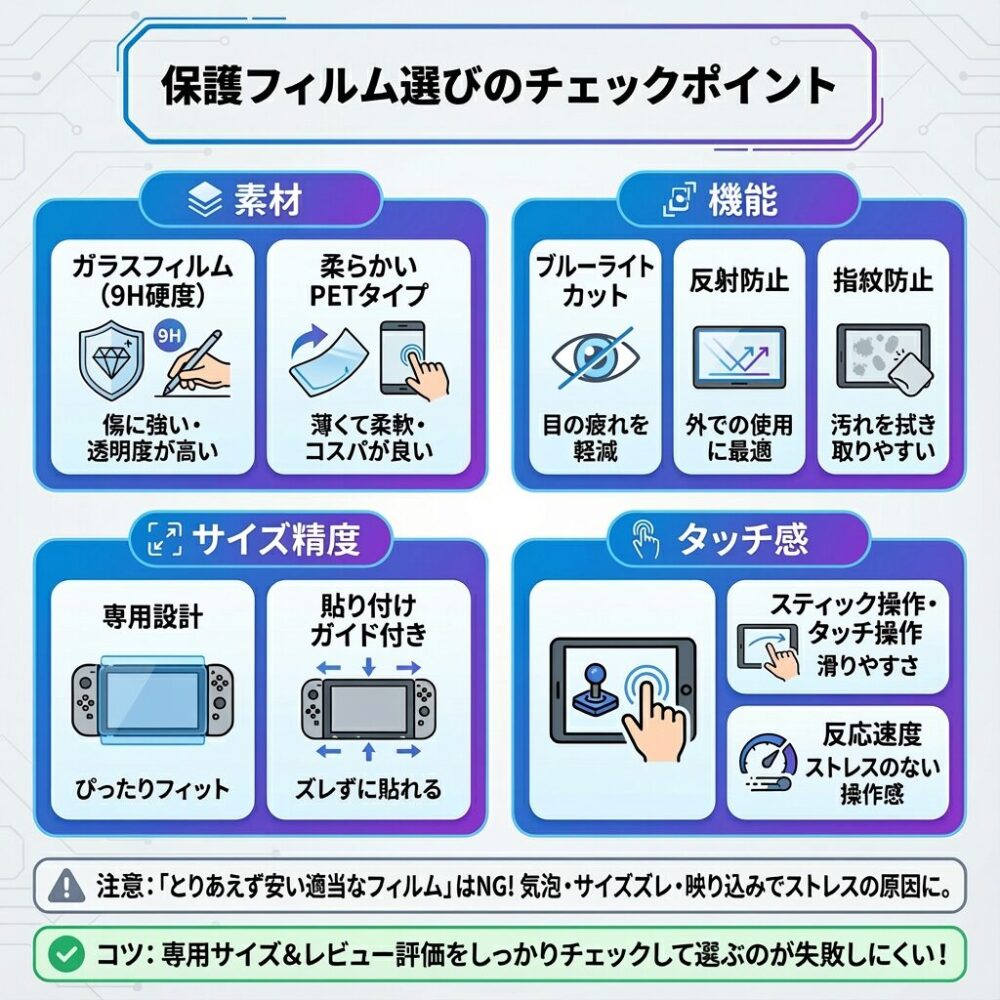
Switch2 保護フィルムを選ぶときのチェックポイント
- 素材:ガラスフィルム(9H硬度)か、柔らかいPETタイプか
- 機能:ブルーライトカット・反射防止・指紋防止など
- サイズ精度:Switch2専用設計か、貼り付けガイド付きか
- タッチ感:スティック操作・タッチ操作時の滑りやすさ
スマホと同じで、「とりあえず安い適当なフィルム」を貼ると、気泡・サイズズレ・映り込みで結局ストレスになりがちです。Switch2専用サイズ&レビュー評価をしっかりチェックして選ぶのが失敗しにくいコツです。
Switch2の画面は一度キズが入ると二度と完全には戻せません。本体を箱から出したら、できるだけ早いタイミングで保護フィルムを貼っておくのがおすすめです。
Switch2 保護フィルム おすすめ周辺機器まとめ【8選を詳しく比較】
レベログギアでは、「Nintendo Switch2 保護フィルムおすすめ8選比較」という個別記事で、Switch2向けの保護フィルムを詳しく比較レビューしています。
- Switch2専用サイズのガラスフィルム・PETフィルムを8製品ピックアップ
- 貼りやすさ・透明度・反射具合・タッチ感などを実機ベースで比較
- 「子どもと共有する人」「携帯モード多めの人」など用途別のおすすめも解説
このメインページでは全体像の紹介に留めておき、具体的な商品名・メーカー・比較表については、上記のサブページでじっくり解説しています。
「とりあえず1枚だけ選びたい」という人も、「用途別に2〜3枚ストックしておきたい」という人も、あわせてチェックしてみてください。
Switch2 ケース・カバー周辺アクセサリーおすすめ【持ち運び・収納】
保護フィルムとセットで検討したいのが、Switch2用ケース・カバーです。とくに、
- Switch2をカバンに入れて持ち運ぶことが多い人
- 自宅でも机の上に置きっぱなしになりがちな人
- 家族や友だちと本体を持ち寄って遊ぶことがある人
このあたりに当てはまるなら、ハードケース or クッション性のあるセミハードケースを用意しておくと安心です。
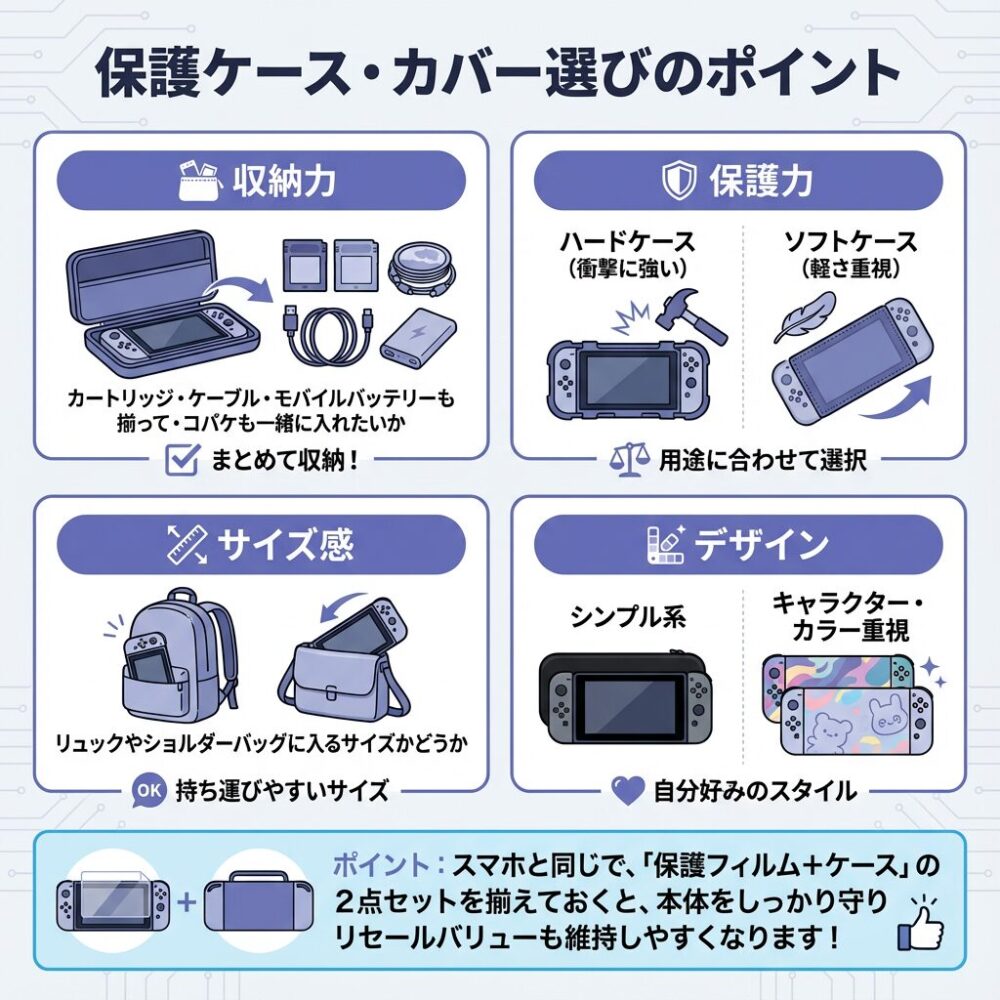
Switch2 ケース・カバーを選ぶときのポイント
- 収納力:カートリッジ・ケーブル・モバイルバッテリーも一緒に入れたいか
- 保護力:ハードケース(衝撃に強い)か、ソフトケース(軽さ重視)か
- サイズ感:リュックやショルダーバッグに入るサイズかどうか
- デザイン:シンプル系か、キャラクター・カラー重視か
スマホと同じで、「保護フィルム+ケース」の2点セットを揃えておくと、Switch2本体のリセールバリューも維持しやすくなります。
このブログでも今後、「Switch2 ケース・スタンド・周辺アクセサリーまとめ」の記事を追加予定です。公開後は、このセクションからもリンクを貼るので、ブックマークしておいてもらえると嬉しいです。
Switch2 冷却ファン・冷却スタンド周辺機器おすすめ【熱対策ガジェット】
Switch2 冷却ファンが必要な理由【発熱・フリーズ対策】
Switch2は前世代と比べて性能が上がっているぶん、長時間プレイや高負荷ゲームで本体温度が上がりやすいのがネックです。とくに、
- TVモードで長時間プレイすることが多い
- 携帯モードでもベッドの上・布団の上など熱がこもりやすい場所で遊びがち
- 夏場やエアコンを控えめにしている部屋で遊ぶことが多い
こういった環境では、本体の熱・ファン音・最悪フリーズのリスクが上がります。
そこで活躍するのが、Switch2 冷却ファン・冷却スタンドといった熱対策周辺機器です。
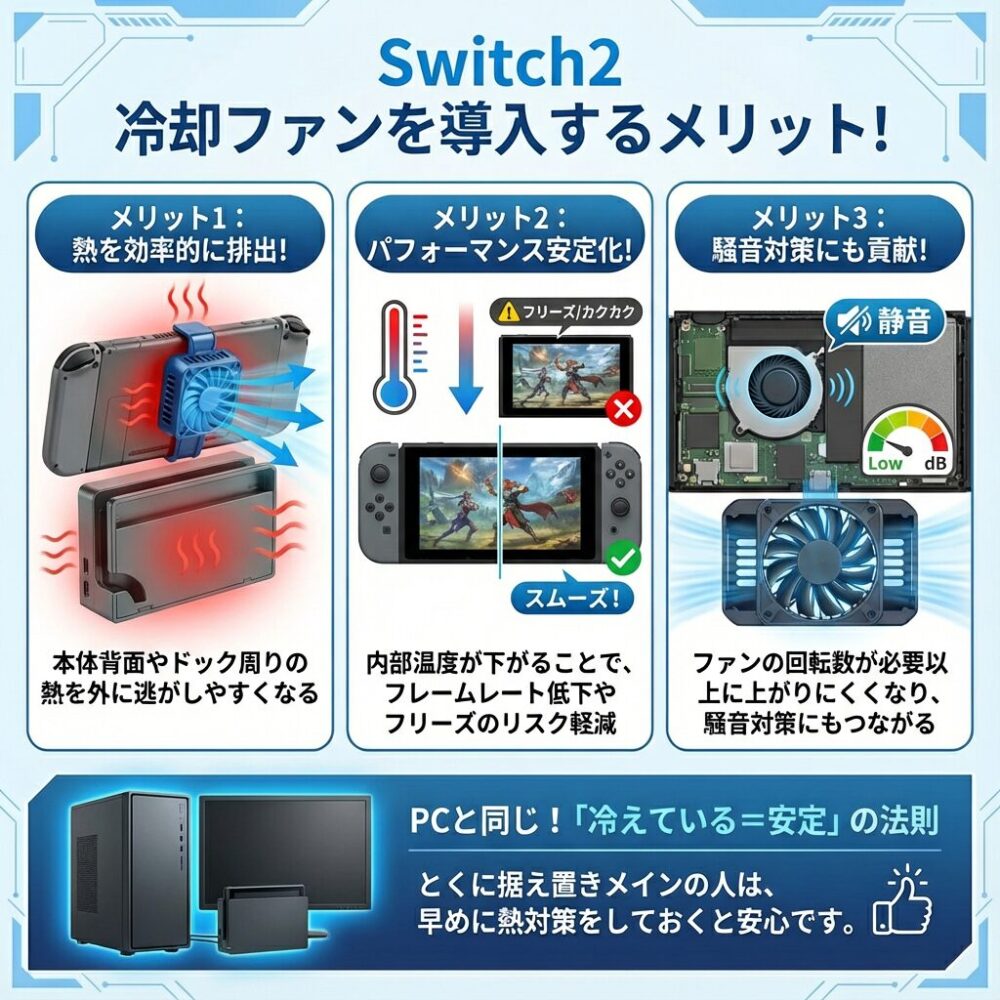
Switch2 冷却ファンを導入するメリット
- 本体背面やドック周りの熱を外に逃がしやすくなる
- 内部温度が下がることで、フレームレート低下やフリーズのリスク軽減
- ファンの回転数が必要以上に上がりにくくなり、騒音対策にもつながる
PCゲームと同じで、「冷えている=安定して動きやすい」という考え方はSwitch2でも共通です。
とくに据え置きメインの人は、早めに熱対策をしておくと安心です。
本体が「触って熱い」「ファン音がやたらうるさい」と感じるなら、冷却ファンを検討する合図です。ゲームの快適さだけでなく、Switch2本体を長く使うための保険にもなります。
Switch2 冷却ファン おすすめ周辺機器・冷却スタンド比較
レベログギアでは、「Switch2 冷却ファン比較|熱対策におすすめ4選!」という個別記事で、Switch2向けの冷却ファン・冷却スタンドを詳しく比較レビューしています。
- Switch2 ドックに取り付ける外付け冷却ファンを中心に4製品を比較
- 冷却性能・静音性・設置のしやすさ・LEDの有無などを詳しくレビュー
- 「TVモード中心」「携帯モード中心」など、プレイスタイル別のおすすめも解説
このメインページでは、Switch2 冷却ファンというジャンルの役割と必要性を整理するところまでにして、具体的な商品ラインナップ・比較表は上記のサブページに集約しています。
「まず1台冷却ファンを導入したい」という人は、合わせてチェックしてみてください。
Switch2 ドック・充電スタンド一体型ガジェットの選び方
Switch2 冷却ファンとあわせて検討したいのが、ドック・充電スタンド一体型の周辺機器です。
とくに、
- TVの横にSwitch2を見せる収納で置きたい
- コントローラーやイヤホンもまとめて充電・スタンド収納したい
- 配線をごちゃごちゃさせずに1つの台座にまとめたい
といったニーズがある人は、「Switch2ドック+冷却ファン+コントローラースタンド」がひとつにまとまった据え置きガジェットを選ぶのもアリです。
設置スペースが限られているデスク周りや、リビングテレビ横のごちゃつきを減らしたい人に向いています。
Switch2 ドック・スタンドを選ぶときのチェックポイント
- 公式ドックを流用するタイプか、独立ドックか
- コントローラー・ヘッドセットの充電用ポートが付いているか
- 冷却ファン付きかどうか、吸気・排気の向きはどうなっているか
- LEDライティングの有無(光らせたい/光らせたくない)
こちらも今後、「Switch2 ドック・充電スタンド・冷却一体型ガジェットまとめ」として個別記事を追加していく予定です。公開でき次第、このセクションからも詳細記事へリンクしていきます。
Switch2の熱対策・配線整理・見た目をまとめて整えたいなら、「冷却ファン+スタンド系ガジェット」を一度見直してみてください。デスク周りの満足度がかなり変わります。
Switch2 コントローラー・プロコン周辺機器おすすめ【操作性アップ】
Switch2 コントローラー 純正・プロコン・社外コンの違い
Switch2をより快適に遊ぶうえで、コントローラー選びはとても重要な周辺機器です。
とくにアクションゲームやオンライン対戦をよく遊ぶ人ほど、「どのSwitch2 コントローラー・プロコンを選ぶか」でプレイ感が大きく変わります。
大きく分けると、純正Joy-Con・純正Proコントローラー・社外プロコンの3タイプがあります。
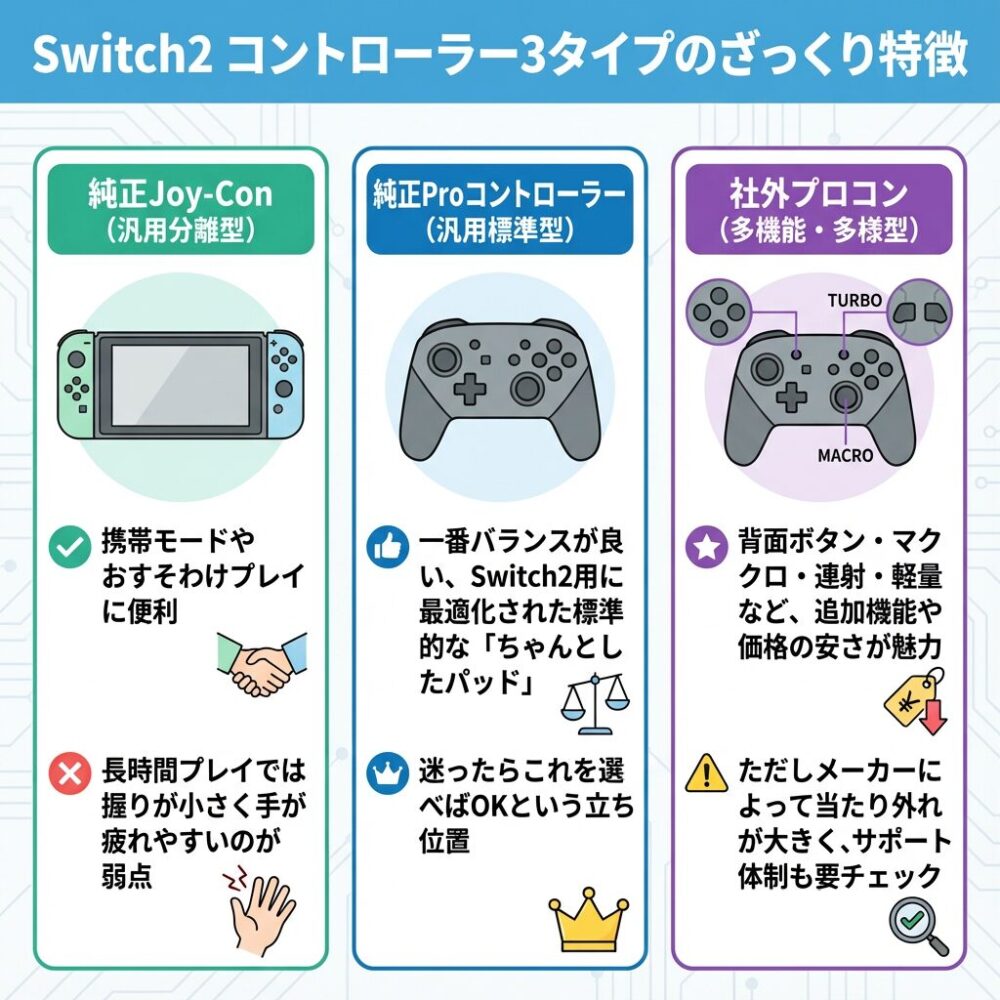
Switch2 コントローラー3タイプのざっくり特徴
- 純正Joy-Con
携帯モードやおすそわけプレイに便利ですが、長時間プレイでは握りが小さく手が疲れやすいのが弱点です。 - 純正Proコントローラー
一番バランスが良く、Switch2用に最適化された標準的な「ちゃんとしたパッド」です。迷ったらこれを選べばOKという立ち位置です。 - 社外プロコン
背面ボタン・マクロ・連射・軽量など、追加機能や価格の安さが魅力です。ただしメーカーによって当たり外れが大きく、サポート体制も要チェックです。
「最初の一本」としては純正Proコントローラーが一番無難です。Switch2で遊ぶゲームジャンルやプレイスタイルに合わせて、社外プロコンや追加コントローラーを検討する流れがおすすめです。
Switch2 プロコン おすすめ周辺機器【アクション・対戦向け】
Switch2でアクション・シューティング・格闘ゲーム・TPS・マリカー系を本気で楽しみたいなら、Switch2 プロコン(Proコントローラー)はほぼ必須レベルの周辺機器です。
長時間握っていても疲れにくいグリップ形状と、大きめのスティック・ボタンが大きな強みです。
Switch2 プロコン・社外プロコンを選ぶときのポイント
- 入力遅延(有線・無線)
対戦ゲーム中心なら、できれば有線接続対応モデルを選ぶと安心です。 - 背面ボタン・マクロ機能
複雑な操作を減らしたい人や、格ゲー・TPSをやり込みたい人に向いています。 - 重さ・グリップ感
重すぎると長時間プレイで手首が疲れます。レビューで重さの評価も必ずチェックしましょう。 - 対応タイトル・公式ライセンス
Switch2向けの公式ライセンス品であれば、動作面の安心感は高めです。
今後このブログでは、「Switch2 コントローラー・プロコンおすすめ比較」として、純正・社外モデルをまとめてレビューする記事も公開予定です。
公開後は、このセクションからも詳しい比較・ランキング記事にリンクを貼っていきます。
「操作ミスが多い」「スティックが小さくてやりにくい」と感じているなら、Switch2 プロコン導入だけで世界が変わることも多いです。まずは一本、自分の手に合うコントローラーを用意してみてください。
Switch2 コントローラー 故障対策・買い替えの目安ガイド
Switch2 コントローラー・Joy-Con・プロコンは、毎日のように使う消耗品でもあります。
とくにスティック部分は、ドリフト(勝手に動く症状)や反応不良が起きやすいパーツです。
Switch2 コントローラーの「そろそろ買い替えサイン」
- キャラクターやカーソルが触っていないのに勝手に動くことが増えた
- 特定のボタンだけ反応しない・反応が遅いと感じるようになった
- 強く握るとギシギシ音がしたり、内部でカタカタ音がする
- 充電が持たず、すぐにバッテリー切れになるようになった
軽度のドリフトならスティック補正や接点復活剤で改善するケースもありますが、根本的な解決には限界があります。
Switch2をこれからも長く遊ぶつもりなら、メイン用コントローラーに加えて、予備の一本を用意しておくと安心です。
まとめ:Switch2 周辺機器の中でも、コントローラー・プロコンは「操作性」と「やる気」に直結する超重要パーツです。次のセクションでは、画面側の快適さを底上げする「Switch2 モニター・テレビ周辺機器」を見ていきます。
Switch2 モニター・テレビ周辺機器おすすめ【映像環境ガジェット】
Switch2 モニター おすすめサイズ・遅延・リフレッシュレート
Switch2をTVモードで遊ぶとき、どんなモニターを選ぶかで快適さが大きく変わります。
とくに画面サイズ・入力遅延・リフレッシュレートは、Switch2向けモニター選びの重要ポイントです。
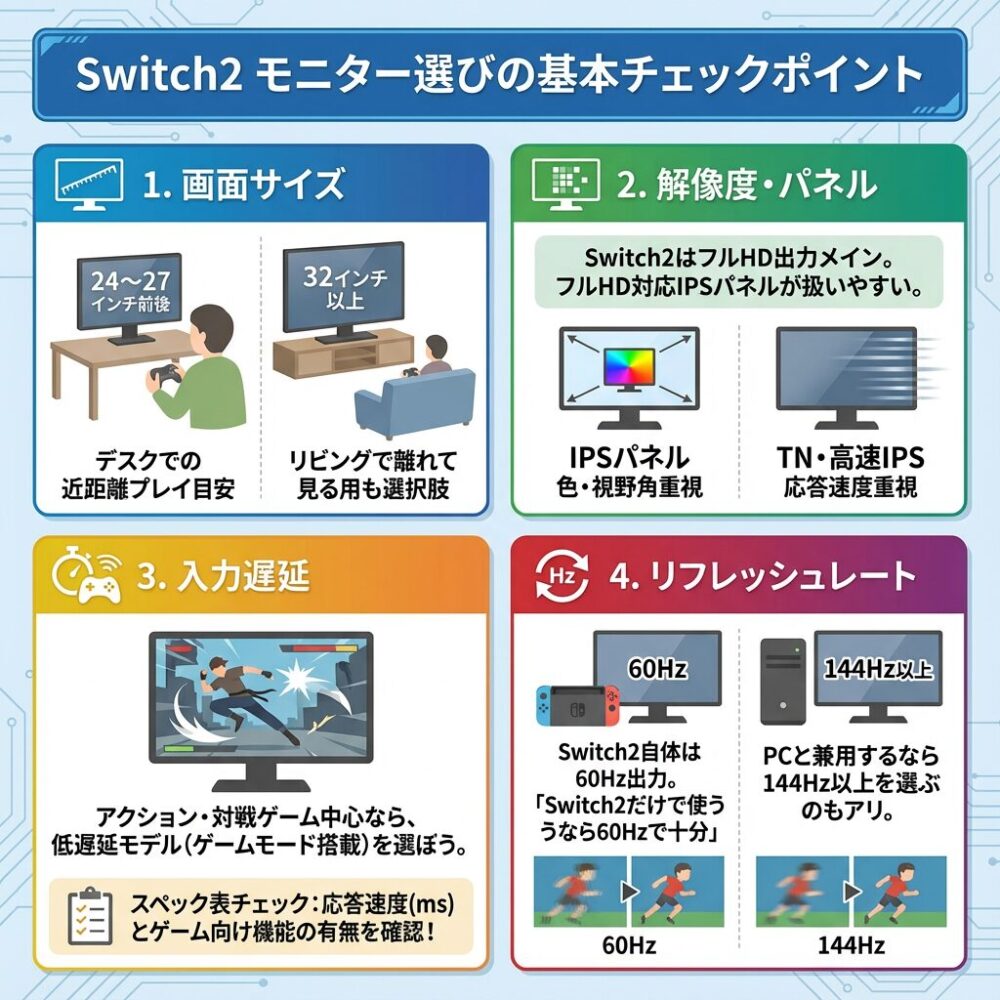
Switch2 モニター選びの基本チェックポイント
- 画面サイズ
デスクでの近距離プレイなら24〜27インチ前後が目安です。
離れて見るリビング用なら32インチ以上も選択肢に入ります。 - 解像度・パネル
Switch2はフルHD出力がメインなので、フルHD対応のIPSパネルが扱いやすいです。
色の自然さ・視野角を重視するならIPS、応答速度重視ならTN・高速IPSが候補になります。 - 入力遅延
アクションや対戦ゲーム中心なら、ゲームモード搭載の低遅延モニターを選びましょう。
スペック表では応答速度(ms)とゲーム向け機能の有無をチェックしておくと安心です。 - リフレッシュレート
Switch2自体は60Hz出力ですが、PCと兼用するなら144Hz以上を選ぶのもアリです。
ただし「Switch2だけで使うなら60Hzで十分」という前提でOKです。
スマホから大画面に変えるだけでも「世界が変わった」と感じるように、Switch2もモニター環境次第で没入感が大きく変わります。
PC用モニターを新調するタイミングなら、最初からSwitch2との兼用前提で選ぶとムダがありません。
「机が狭い」「どのインチを選べばいいか分からない」という場合は、まず24〜27インチ前後のフルHDゲーミングモニターから検討してみてください。
Switch2にもPC作業にも使いやすい、ちょうどいいサイズ感です。
Switch2 テレビで遊ぶときの周辺機器【ドック・HDMI・スピーカー】
リビングの大画面テレビでSwitch2を遊ぶ場合は、モニター単体ではなく「テレビ+周辺機器」として考えるのがポイントです。
画質だけでなく、遅延・音・配線のしやすさもチェックしておきましょう。
Switch2をテレビで遊ぶときに相性を見るポイント
- ゲームモードの有無
最近のテレビにはゲームモードが搭載されていることが多いです。
これをオンにすると、画像処理を減らして入力遅延を抑えられます。 - HDMI端子の数と位置
Switch2だけでなく、レコーダー・ストリーミング機器・他ハードも繋ぐ場合は、HDMIの空き端子数も確認しましょう。
足りない場合はHDMI切替器を併用する手もあります。 - 音質・スピーカー
テレビ内蔵スピーカーの音に物足りなさを感じるなら、サウンドバーやスピーカー付きゲーミングチェアを組み合わせるのもアリです。
家族と一緒に遊ぶスタイルなら、ヘッドセットよりスピーカーのほうが使いやすい場面も多いです。
テーブルモード・携帯モードが中心だった人ほど、テレビでの大画面プレイは新鮮に感じるはずです。
とはいえ、リビングでは家族との共有もあるので、配線のシンプルさや片付けのしやすさも意識して周辺機器を選んでみてください。
「たまにしかテレビで遊ばない」という人は、公式ドック+少し長めのHDMIケーブルだけでも十分です。
逆に、ほぼTVモード固定なら、スタンド付きのドック拡張・サウンドバー・冷却ファンまで含めて、一度環境を整えてしまうとストレスがぐっと減ります。
Switch2 モニターとPC兼用レイアウト【デスク&アーム】
在宅ワークやPCゲームもする人なら、「Switch2とPCを1台のモニターで兼用する」レイアウトがおすすめです。
机のスペースを節約できるだけでなく、配線や電源タップもスッキリまとめやすくなります。
Switch2+PC兼用モニター環境で意識したいポイント
- 入力端子の数
少なくともHDMI×1+DisplayPort or HDMI×2以上あるモニターを選ぶと、PCとSwitch2を同時接続しやすくなります。 - モニターアームの活用
モニターアームを使うと、画面の高さ・奥行き・角度を自由に調整できます。
Switch2でゲームをするときと、PC作業をするときで位置を変えられるのが大きなメリットです。 - ケーブル整理
HDMIケーブル・USBケーブル・電源コードをケーブルホルダーや配線ダクトでまとめておくと、見た目も配線トラブルも減らせます。
ゲーミングデスク・ゲーミングチェアと組み合わせると、「仕事用デスク」兼「Switch2ゲーム環境」として一体感のあるレイアウトを作れます。
次のセクションでは、その椅子側の要となる「Switch2 ゲーミングチェア・デスク周辺機器」を見ていきます。
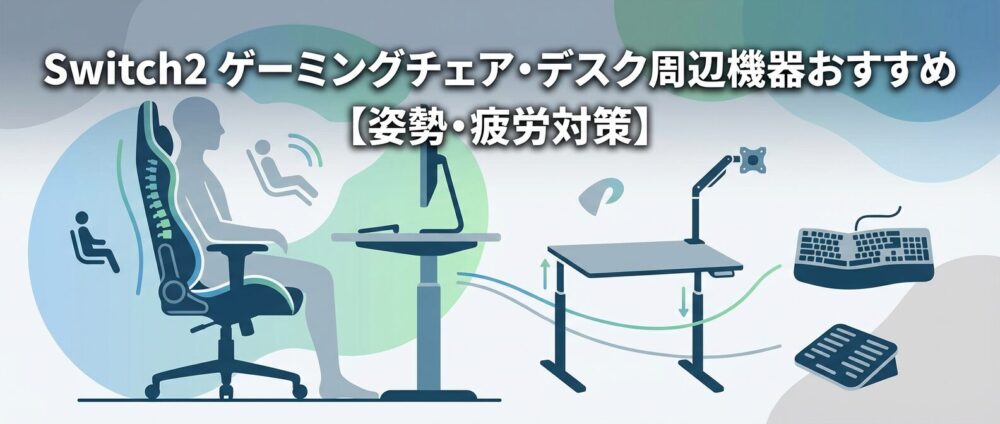
Switch2 ゲーミングチェア・デスク周辺機器おすすめ【姿勢・疲労対策】
Switch2 ゲーミングチェア おすすめの選び方【長時間プレイ用】
Switch2で毎日長時間プレイするなら、ゲーミングチェアは周辺機器というより「体を守る装備」に近い存在です。
普通のダイニングチェアやソファだと前かがみになりやすく、腰や首に負担が溜まりやすくなります。
ゲーミングチェアは背もたれの形状やクッション位置が工夫されていて、長時間でも姿勢をキープしやすいのが特徴です。
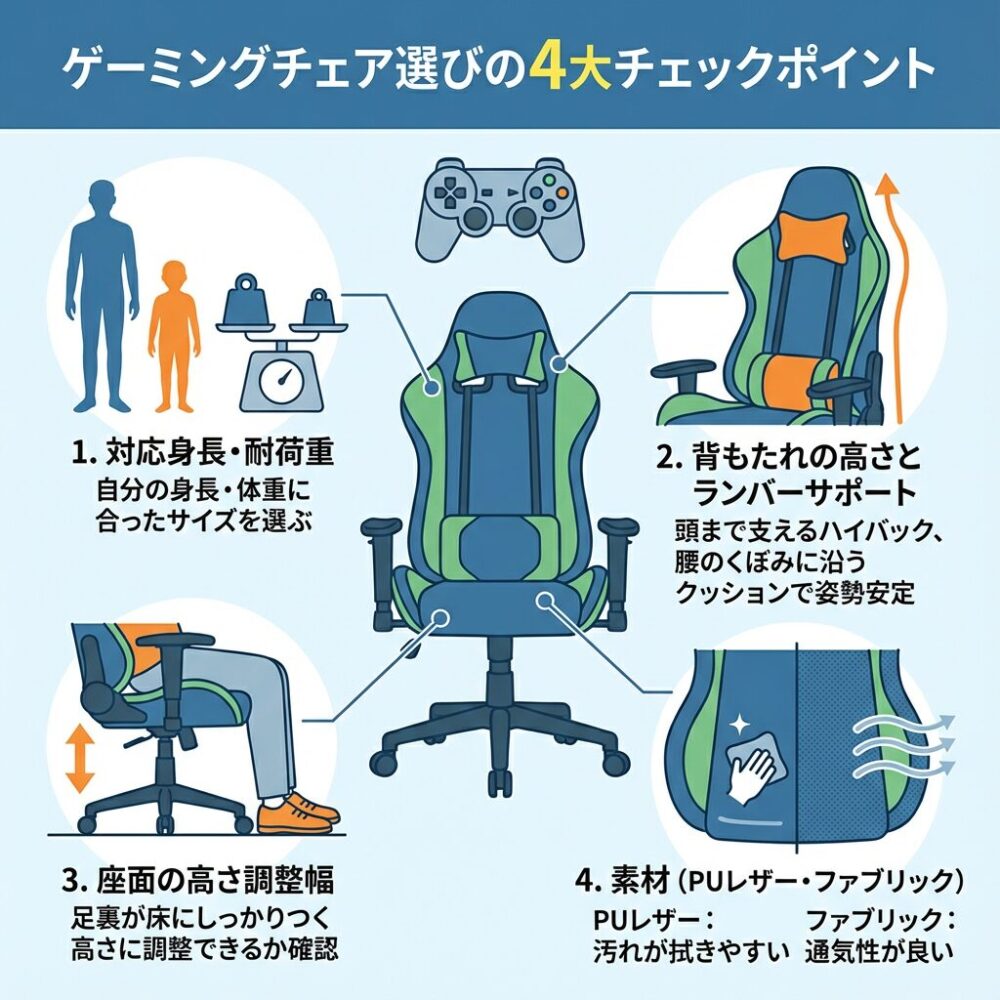
Switch2 ゲーミングチェア選びのチェックポイント
- 対応身長・耐荷重
自分の身長・体重に合ったサイズを選ぶことが第一条件です。 - 背もたれの高さとランバーサポート
頭まで支えるハイバックと、腰のくぼみに沿うクッションがあると姿勢が安定します。 - 座面の高さ調整幅
足裏が床にしっかりつく高さにできるかどうかを確認しましょう。 - 素材(PUレザー・ファブリック)
汚れの拭きやすさを取るか、通気性の良さを取るかで選び方が変わります。
Switch2を週に何回も2〜3時間以上遊ぶなら、イスへの投資はかなりコスパがいいよ。
「腰が痛いから今日はやめておこう」を防げるだけでも十分元が取れるはず。
レベログギアでは、チェア単体の選び方については別記事でより詳しく解説しています。
- 長時間座っても疲れにくいゲーミングチェアの選び方
- ヘッドレストやランバーサポートの正しい位置調整
- スピーカー付きゲーミングチェアなど応用モデルの使いこなし
Switch2 ゲーミングデスク・モニターアーム周辺機器レイアウト術
イスだけを良くしても、デスクやモニターの高さが合っていないと本当の意味で快適にはなりません。
Switch2で遊ぶときもPCで作業するときも、基本は「ひざ90度・足裏は床・目線はやや下」の姿勢を目指します。
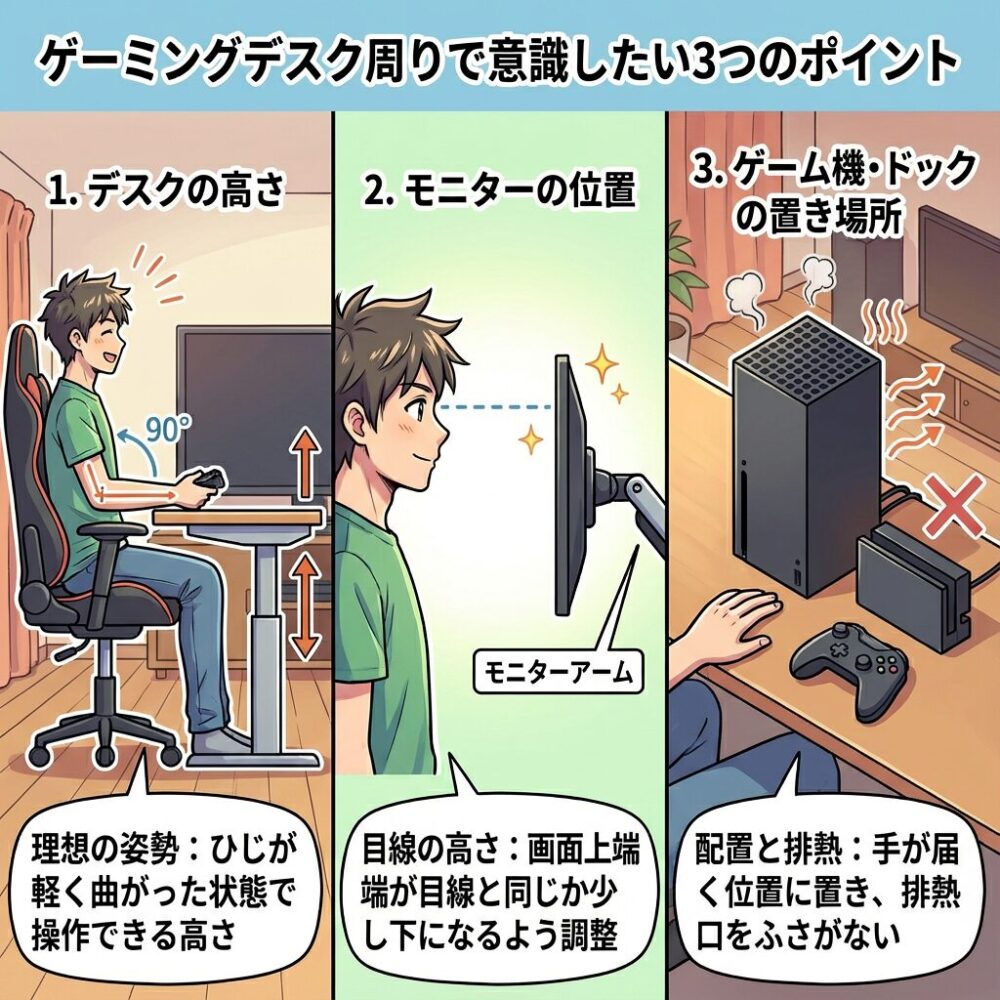
Switch2 ゲーミングデスク周りで意識したいポイント
- デスクの高さ
イスの座面を合わせたときに、ひじが軽く曲がった状態でキーボードやコントローラーを持てる高さが理想です。 - モニターの位置
画面上端が目線と同じか少し下にくるよう、モニターアームや台で調整します。 - Switch2本体・ドックの置き場所
手を伸ばせばすぐ届く位置に置きつつ、排熱口をふさがないことも大切です。
イスとデスクとモニターの高さがピタッと合うと、同じSwitch2でも「まだ全然いける」ってくらい疲れにくくなるよ。
まずは一度、メジャーで高さを測りながら調整してみてね。
Switch2 ゲーミングチェア・デスク周辺機器は、一気に全部そろえなくても大丈夫です。
まずは今の悩みが大きい部分から一つずつ改善していくイメージで、少しずつ快適な環境を作っていきましょう。
Switch2 ヘッドセット・イヤホン周辺機器おすすめ【音質・ボイチャ】
Switch2 ヘッドセット 有線・ワイヤレス周辺機器の違い
Switch2でオンライン対戦や協力プレイを楽しむなら、ヘッドセット・イヤホンはほぼ必須の周辺機器です。テレビやモニターのスピーカーだけだと、足音やスキル音が聞き取りづらく、細かい情報を逃しがちです。
まずは有線ヘッドセットとワイヤレスヘッドセットの違いを簡単に整理しておきましょう。

Switch2 ヘッドセット 有線・ワイヤレスのざっくり比較
| タイプ | メリット | 注意点 |
|---|---|---|
| 有線ヘッドセット | 遅延がほぼなく、音ズレに強い。 電池切れの心配がない。 価格も比較的リーズナブル。 | ケーブルが邪魔になりやすい。 コントローラーとの接続位置も要チェック。 |
| ワイヤレスヘッドセット | ケーブルレスで快適。 ソファやベッドでも動きやすい。 複数デバイスと共有しやすい。 | バッテリー管理が必要。 モデルによっては音の遅延を感じることもある。 |
Switch2で音ズレが気になる対戦ゲームを遊ぶなら、有線ヘッドセットが基本。リビングでソファに寝転びながら遊ぶスタイルが多いなら、ワイヤレスも候補に入れてみよう。
Switch2 イヤホン おすすめ周辺アクセサリー【インナーイヤー・カナル】
「ヘッドセットは大げさに感じる」「家族と同じ部屋で遊ぶから、あまり見た目を変えたくない」という人には、イヤホンタイプが使いやすい選択肢です。
普段スマホで使っているイヤホンを、そのままSwitch2に流用することもできます。
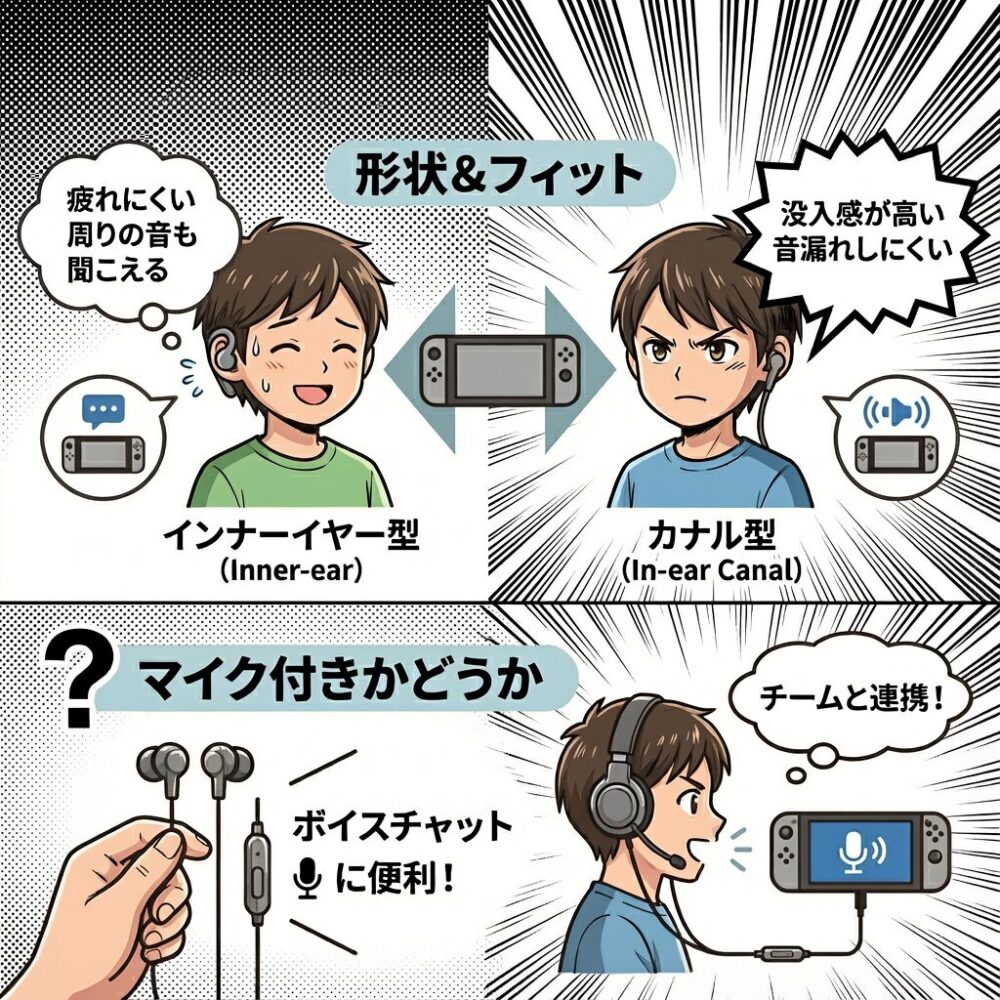
Switch2向けイヤホンを選ぶときのポイント
- 形状
耳に軽く乗せるインナーイヤー型は疲れにくく、周りの音も聞こえやすいです。
耳栓のように塞ぐカナル型は没入感が高く、音漏れもしにくいのが特徴です。 - マイク付きかどうか
ボイスチャットを使うなら、インラインマイク付きイヤホンを選んでおくと便利です。 - ケーブルの長さとL字・ストレート
コントローラー接続の場合、L字プラグのほうが邪魔になりにくいケースもあります。
外出時はスマホ用、家ではSwitch2用としてイヤホンを兼用するスタイルも十分アリです。
後からヘッドセットを追加するにしても、ひとつ良いイヤホンを持っておくと何かと便利です。
まずは手持ちのイヤホンをSwitch2に挿してみて、音量とケーブルの長さをチェック。不便を感じたら、そこで初めて「Switch2向けの1本」を選びにいくくらいでOKだよ。
Switch2 ボイスチャット向けマイク・オーディオ周辺機器の選び方
Switch2でフレンドやVC勢と遊ぶなら、ボイスチャット環境も整えておきたいところです。
ゲームによってはスマホアプリ併用だったり、Discordを使ったりと、接続方法はさまざまですが、考え方はシンプルです。
Switch2 ボイチャ用オーディオ周辺機器のパターン
- マイク付きヘッドセット・イヤホンでまとめる
もっともシンプルで失敗が少ない方法です。
Switch2でもスマホアプリでも、そのまま1本で対応しやすいです。 - 単体マイク+ヘッドホン(またはイヤホン)を組み合わせる
音質重視派や配信も視野に入れる人向けです。
マイクアームやUSBマイクを使う場合は、机のレイアウトと配線も意識しましょう。 - ミキサー・オーディオインターフェースを使う
PCとSwitch2の音をまとめたい配信者向けの構成です。
一般的なライトユーザーは、ここまで用意しなくても大丈夫です。
このブログでは今後、「Switch2用ヘッドセット・イヤホンおすすめ」や、「ボイスチャット向けオーディオ構成」の個別記事も追加していく予定です。
公開でき次第、このセクションからも詳しいレビュー記事にリンクを貼っていきます。
Switch2 ネット環境・回線周辺機器おすすめ【Wi-Fiルーター・LAN】
Switch2 ネット環境が重要な理由【ラグ・切断対策】
Switch2でオンライン対戦や協力プレイを楽しむなら、ゲーム機本体よりも大切と言っていいのがネット環境・回線です。
どれだけ強い武器や高いレートを持っていても、通信が不安定だとラグ・ワープ・切断負けでストレスが溜まってしまいます。
Switch2でよくあるネットトラブル
- 相手の動きがカクカクして当てたはずの攻撃が当たっていないように感じる
- 自分だけ頻繁に部屋から追い出される・切断扱いになる
- 家族が動画を見始めると急にラグくなる
これらはSwitch2本体の問題というより、Wi-Fiルーターの性能・設置場所・回線の混雑具合が原因になっていることがほとんどです。
ランクマや大会で「ここぞ」という場面ほどラグると、さすがに心が折れるよね。Switch2の設定をいじる前に、まずはネット環境とWi-Fiルーターをチェックしてみよう。
Switch2 Wi-Fiルーター・有線LANアダプタ周辺機器おすすめ
Switch2のネット環境を整えるうえで、まず見直したいのがWi-Fiルーターです。
古いモデルを何年も使い続けていたり、家族全員のスマホ・PC・ゲーム機が1台のルーターに集中していると、どうしても通信が詰まりやすくなります。
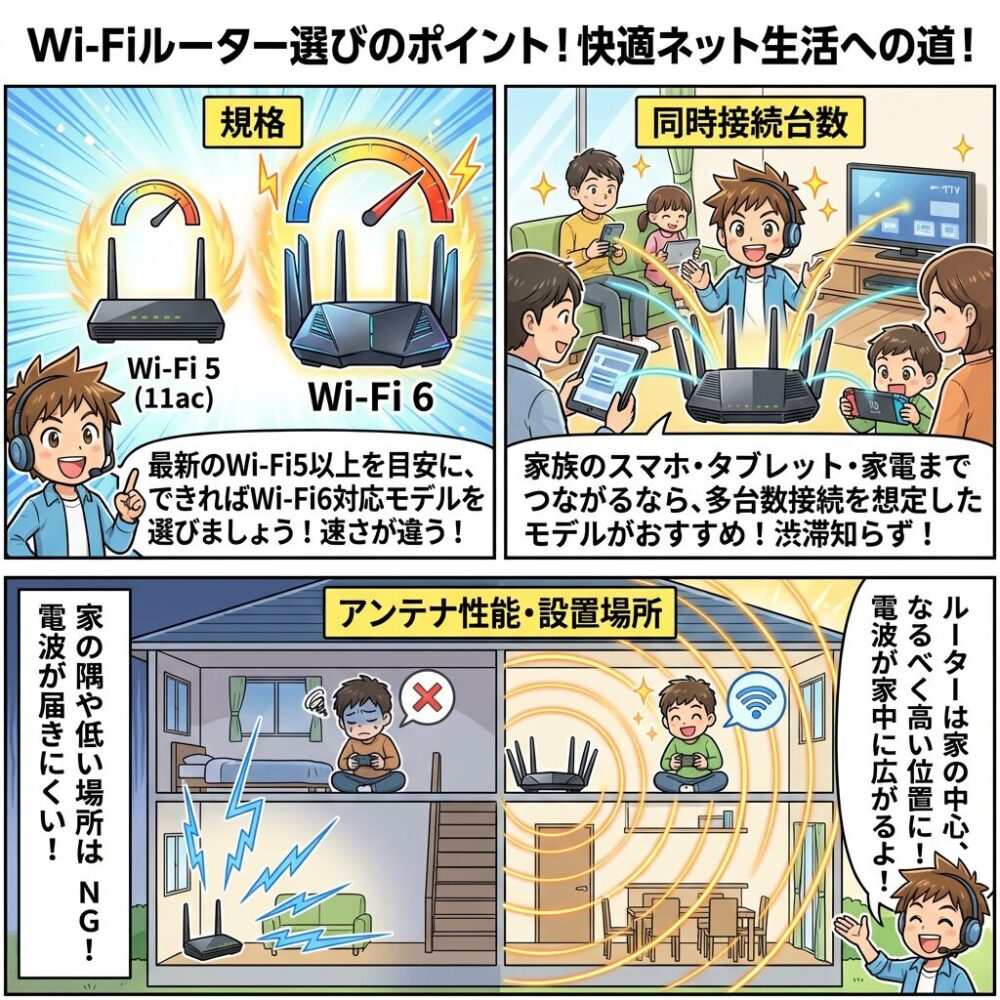
Switch2向けWi-Fiルーター選びのポイント
- 規格
最新のWi-Fi5(11ac)以上を目安に、できればWi-Fi6対応モデルを選びましょう。 - 同時接続台数
家族のスマホ・タブレット・家電までつながるなら、多台数接続を想定したモデルがおすすめです。 - アンテナ性能・設置場所
ルーターは家の中心に近い場所、なるべく高い位置に置くと電波が届きやすくなります。
さらに安定性を重視するなら、有線LANアダプタを使ってSwitch2を有線接続するのも有効です。
ルーターからテレビ周りまでLANケーブルを引ける環境なら、一度試してみる価値は十分あります。
オンライン対戦ガチ勢なら、「Wi-Fiより有線」が基本。
ケーブルを1本引くだけでラグが減るなら、かなりコスパの高い投資と言えるよ。
Switch2 オンライン対戦を安定させる回線の選び方ガイド
最後に見直したいのが、そもそものインターネット回線そのものです。
マンション全体で共有している回線だったり、夜になると極端に遅くなるプランを使っている場合は、契約自体を見直したほうが快適になるケースもあります。
Switch2向け 回線チェックの目安
- ダウンロード速度
30Mbps以上出ていれば、基本的なオンラインプレイには十分です。 - アップロード速度
オンライン対戦やボイスチャットを快適にするなら、10Mbps以上あると安心です。 - Ping(応答速度)
数値が小さいほど快適で、30ms以下を目安にしたいところです。
これらはスマホやPCから速度測定サイトを使えば、すぐに確認できます。
もし数値が極端に悪いようなら、プロバイダの変更やプランの見直しも検討してみてください。

Switch2 ゲーミングチェア・デスク周辺機器おすすめ【姿勢・疲労対策】
Switch2 ゲーミングチェア おすすめの選び方【長時間プレイ用】
Switch2で毎日長時間プレイするなら、ゲーミングチェアは周辺機器というより「体を守る装備」に近い存在です。普通のダイニングチェアやソファだと前かがみになりやすく、腰や首に負担が溜まりやすくなります。
ゲーミングチェアは背もたれの形状やクッション位置が工夫されていて、長時間でも姿勢をキープしやすいのが特徴です。
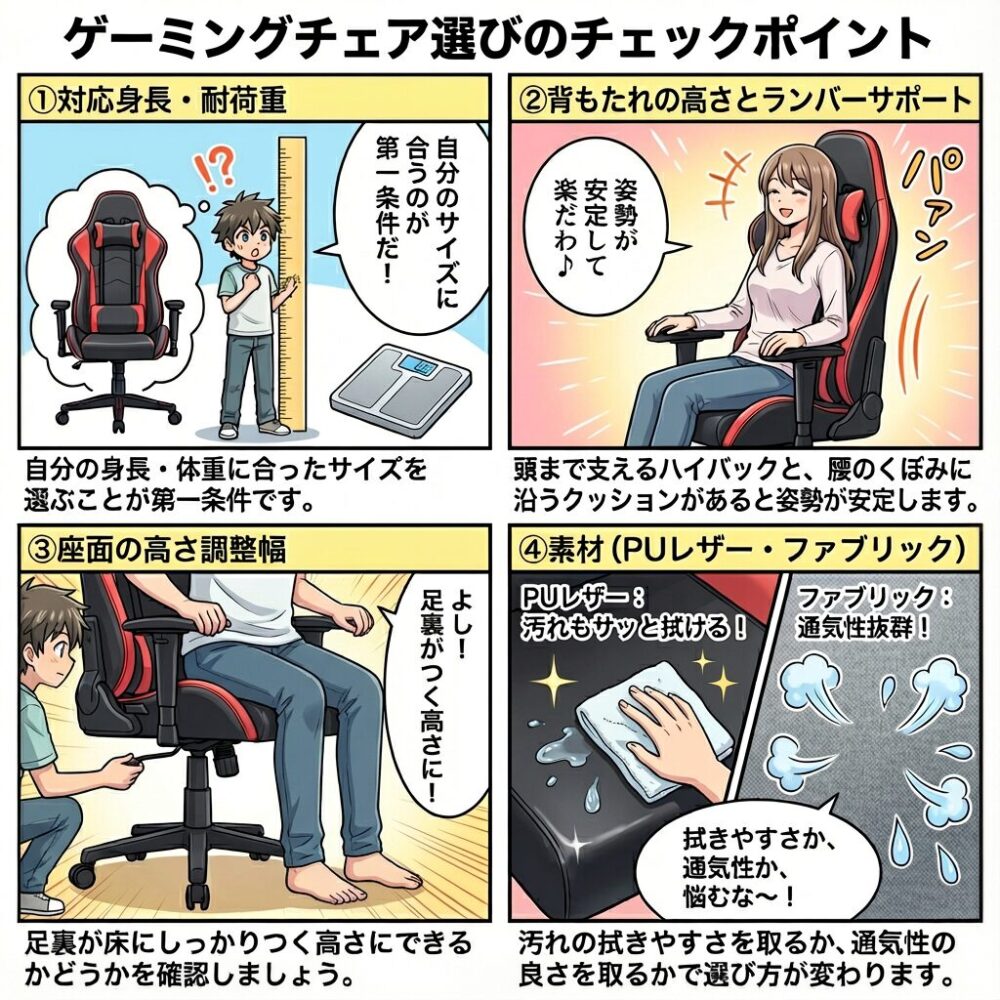
Switch2 ゲーミングチェア選びのチェックポイント
- 対応身長・耐荷重
自分の身長・体重に合ったサイズを選ぶことが第一条件です。 - 背もたれの高さとランバーサポート
頭まで支えるハイバックと、腰のくぼみに沿うクッションがあると姿勢が安定します。 - 座面の高さ調整幅
足裏が床にしっかりつく高さにできるかどうかを確認しましょう。 - 素材(PUレザー・ファブリック)
汚れの拭きやすさを取るか、通気性の良さを取るかで選び方が変わります。
Switch2を週に何回も2〜3時間以上遊ぶなら、イスへの投資はかなりコスパがいいよ。
「腰が痛いから今日はやめておこう」を防げるだけでも十分元が取れるはず。
レベログギアでは、チェア単体の選び方については別記事でより詳しく解説しています。
- 長時間座っても疲れにくいゲーミングチェアの選び方
- ヘッドレストやランバーサポートの正しい位置調整
- スピーカー付きゲーミングチェアなど応用モデルの使いこなし
Switch2 ゲーミングデスク・モニターアーム周辺機器レイアウト術
イスだけを良くしても、デスクやモニターの高さが合っていないと本当の意味で快適にはなりません。
Switch2で遊ぶときもPCで作業するときも、基本は「ひざ90度・足裏は床・目線はやや下」の姿勢を目指します。
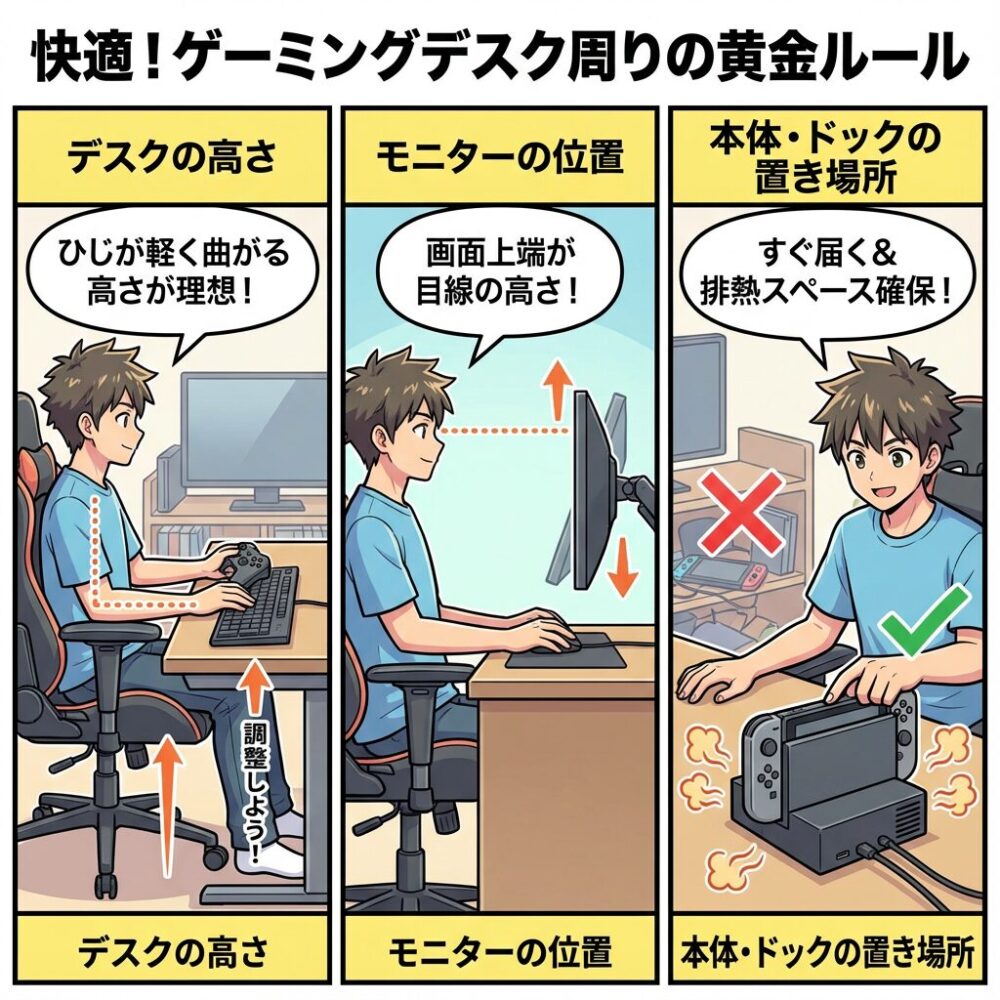
Switch2 ゲーミングデスク周りで意識したいポイント
- デスクの高さ
イスの座面を合わせたときに、ひじが軽く曲がった状態でキーボードやコントローラーを持てる高さが理想です。 - モニターの位置
画面上端が目線と同じか少し下にくるよう、モニターアームや台で調整します。 - Switch2本体・ドックの置き場所
手を伸ばせばすぐ届く位置に置きつつ、排熱口をふさがないことも大切です。
イスとデスクとモニターの高さがピタッと合うと、同じSwitch2でも「まだ全然いける」ってくらい疲れにくくなるよ。
まずは一度、メジャーで高さを測りながら調整してみてね。
Switch2 ゲーミングチェア×スピーカー付きチェア周辺機器の組み合わせ
ヘッドセットが苦手な人や、家族と一緒にSwitch2を遊ぶことが多い人には、スピーカー付きゲーミングチェアという選択肢もあります。
イスに内蔵されたスピーカーから音が出るので、テレビ音量を上げすぎずに迫力のあるサウンドを楽しめるのがメリットです。
- Switch2でレースゲームやアクションゲームを遊ぶときに、足元から迫力ある音を出したい。
- ヘッドセットの締め付けが苦手で、長時間だと頭や耳が痛くなりやすい。
- 家族と同じ部屋で遊ぶので、テレビの音量を上げすぎたくない。
スピーカー付きモデルについては、「スピーカー付きゲーミングチェアおすすめ」記事で詳しく紹介しているので、気になる人はそちらもチェックしてみてください。
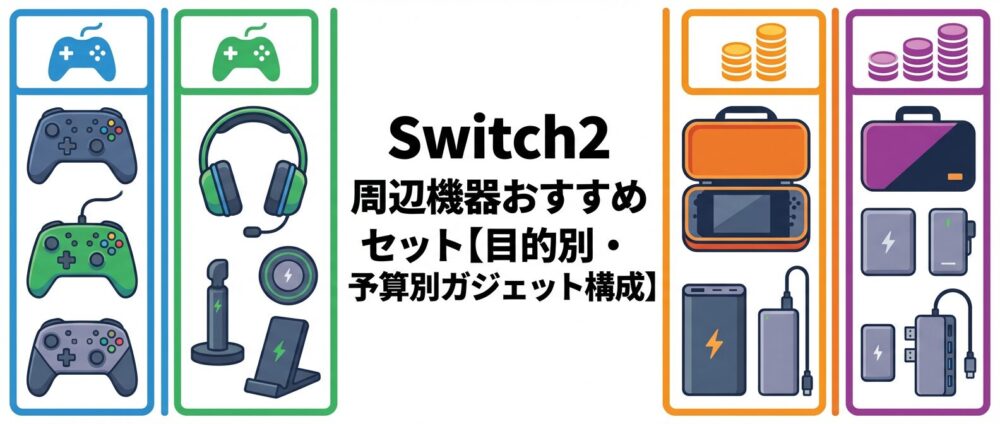
Switch2 周辺機器おすすめセット【目的別・予算別ガジェット構成】
ここまで紹介してきたSwitch2 周辺機器・ガジェットを踏まえて、「結局どれから買えばいいの?」という人向けに、目的別・予算別のおすすめセットをまとめておきます。
まずは1万円コース・3万円コース・5万円コースの3パターンを目安にして、自分の遊び方に近いセットから検討してみてください。
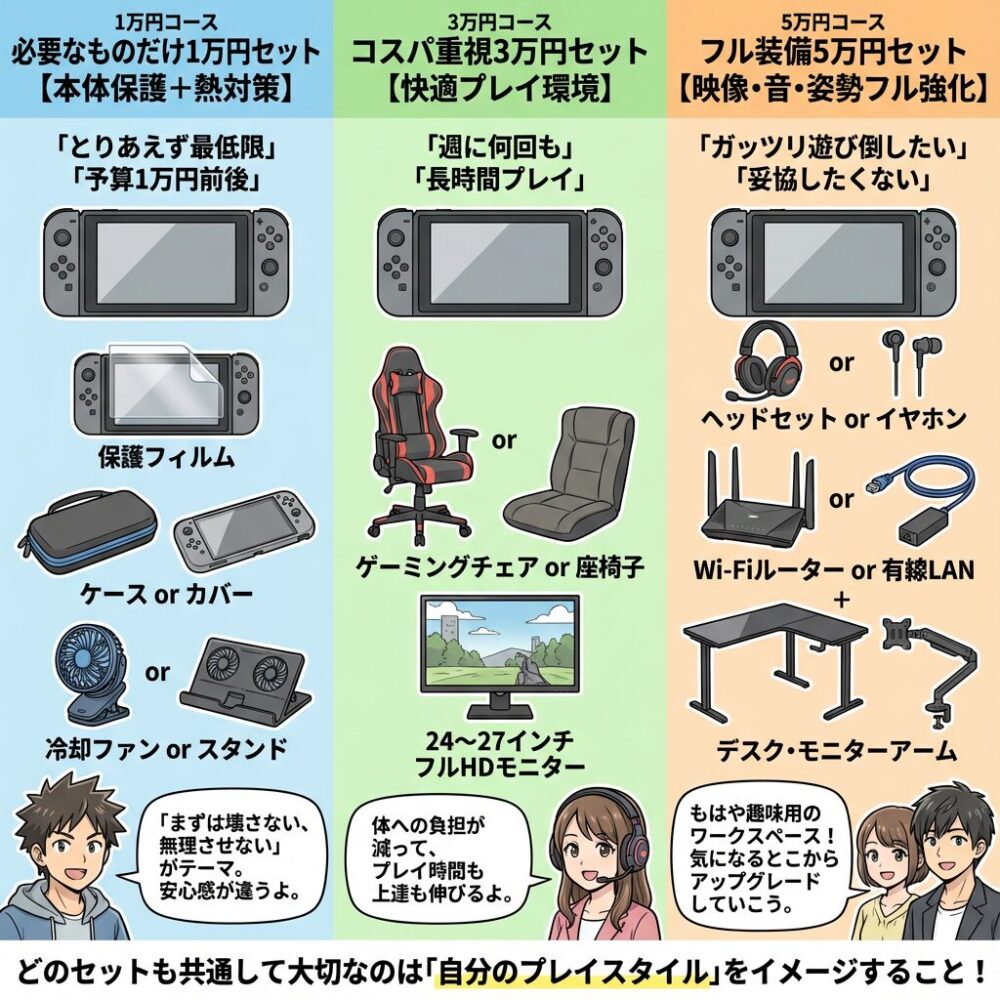
Switch2 周辺機器 必要なものだけ1万円セット【本体保護+熱対策】
「とりあえず最低限だけ揃えたい」「予算は1万円前後」という人向けのシンプル構成です。Switch2本体を傷や熱から守ることを優先します。
- Switch2 保護フィルム
画面のキズ防止+指紋対策。真っ先に用意したい必須周辺機器です。 - Switch2 ケース or カバー
持ち運び用だけでなく、自宅での保管時にも活躍します。 - Switch2 冷却ファン or 冷却スタンド
TVモード中心の人や、夏場に遊ぶ時間が長い人は優先度高めです。
「まずは壊さない、無理させない」が1万円セットのテーマ。
Switch2を長く使うための保護フィルム+ケース+軽い熱対策だけでも、安心感はかなり変わるよ。
Switch2 周辺機器 コスパ重視3万円セット【快適プレイ環境】
「Switch2を週に何回も遊ぶ」「長時間プレイする日が多い」という人向けの、快適さ重視セットです。イスと画面周りまで手を伸ばします。
- 1万円セットの内容(保護フィルム+ケース+冷却ファン)
- Switch2向けゲーミングチェア or 座椅子タイプチェア
腰・首・肩の負担を減らし、長時間プレイを支えるメイン装備です。 - 24〜27インチクラスのフルHDモニター
デスクプレイなら、Switch2とPC兼用できるゲーミングモニターを1台用意するのがおすすめです。
3万円クラスになると、いわゆる「ちゃんとしたゲーム環境」にグッと近づくよ。体への負担が減るので、結果的にプレイ時間も上達スピードも伸びやすくなるのがポイント。
Switch2 周辺機器 フル装備5万円セット【映像・音・姿勢フル強化】
「Switch2をメインのゲーム機としてガッツリ遊び倒したい」「映像も音も姿勢も妥協したくない」という人向けのフル装備セットです。
- 3万円セットの内容(保護・冷却・チェア・モニター)
- Switch2用ヘッドセット or イヤホン
オンライン対戦や音ゲーで、足音や細かい効果音までしっかり聞き取りたい人向けです。 - Wi-Fiルーターのグレードアップ or 有線LAN環境の整備
ラグや切断を減らし、オンライン対戦を安定させるための投資です。 - 必要に応じてゲーミングデスク・モニターアーム
デスク周りを最適化して、仕事用PC環境との共存も視野に入れます。
ここまで整えると、Switch2はもはや「ただのゲーム機」じゃなくて趣味用のワークスペースに近い存在になるよ。
全部一気にそろえなくてもOK。まずは気になるところから順番にアップグレードしていこう。
どのセットから始めるにしても、共通して大切なのは「自分がどんなプレイスタイルでSwitch2を楽しみたいか」をイメージすることです。気になった周辺機器があれば、このページ内の各セクションからサブページに飛んで、詳しいレビューもチェックしてみてください。
Switch2 周辺機器・ガジェットまとめ【まずは一つずつ整えよう】
ここまで、Switch2 保護フィルム・ケース・冷却ファン・コントローラー・モニター・ヘッドセット・ゲーミングチェア・ネット環境・持ち運びグッズなど、さまざまな周辺機器・ガジェットを見てきました。
改めて整理すると、Switch2 周辺機器は「本体を守る」「熱とネットを安定させる」「操作性・映像・音・姿勢を整える」「どこでも遊べるようにする」という4つの役割に分けられます。
- 本体を守る:Switch2 保護フィルム・ケース・カバー
- 安定させる:Switch2 冷却ファン・ドック・Wi-Fiルーター・有線LAN
- 快適にする:コントローラー・モニター・ヘッドセット・ゲーミングチェア・デスク
- どこでも遊ぶ:持ち運びケース・モバイルバッテリー・スタンド・ポータブルゲーミングPC連携
全部を一気にそろえようとすると大変ですが、実際には今いちばん困っているところから一つずつアップグレードしていくだけでOKです。
画面が気になるなら保護フィルムとケースから、熱やファン音が気になるなら冷却ファンから、腰や首がつらいならゲーミングチェアや座椅子から、といった形で順番を決めていきましょう。
このページの使い方
- まずは気になっているジャンルのメイン記事をざっと読み返す
- 「もっと詳しく知りたい」と思ったら、各セクション内のサブページリンクから詳細レビューへ進む
- そのうえで、自分の予算に合わせて1万円・3万円・5万円セットのどれに近づけるかを決めていく
Switch2の周辺機器は、ひとつ整えるたびに「お、遊びやすくなった」が積み重なっていく世界だよ。
今日このページをブックマークしておいて、思い出したときに少しずつ環境アップデートしていけば、それだけで十分「勝ち組Switch2環境」になれるはず。
レベログギアでは、今後もSwitch2の新作ゲームやアップデート情報に合わせて、周辺機器・ガジェットのレビューや比較記事を追加していきます。
気になるジャンルがあれば、このメインページからいつでもサブページへ飛んで、最新のSwitch2周辺機器情報をチェックしてみてください。